


 Función
HALLAR(texto_buscado; dentro_del_texto; núm_inicial)
Función
HALLAR(texto_buscado; dentro_del_texto; núm_inicial)
Busca un texto dentro de otro y devuelve la posición del texto buscado. Realiza la búsqueda leyendo el texto de izquierda a derecha a partir de la posición inicial indicada en núm_inicial. A diferencia de la función ENCONTRAR, HALLAR no distingue entre mayúsculas y minúsculas y admite caracteres comodínes (? un solo carácter, * cualquier número de caracteres, ~ carácter de escape).
Ejemplo: =HALLAR("Mar";"Mirando el mar, me envuelve una emoción intensa...";1) devuelve 12
=HALLAR("M?r";"Mirando el mar, me envuelve una emoción intensa...";1) devuelve 1
Función
IGUAL(texto1; texto2)
Devuelve un valor lógico (verdadero/falso) según las dos cadenas de texto comparadas sean iguales o no.
Ejemplo: =IGUAL("esto es igual?";"es igual esto?") devuelve FALSO
Normalmente se utiliza para comparar los valores almacenados en dos celdas.
Función
IZQUIERDA(texto; núm_de_caracteres)
Devuelve el número de caracteres especificados desde el principio de la cadena de texto.
Ejemplo: =IZQUIERDA("El sol no puede competir con el brillo de tu mirada";6) devuelve "El sol"
Función
LARGO(texto)
Devuelve el número de caracteres que tiene la cadena de texto, es decir su longitud.
Ejemplo: =LARGO("El sol no puede competir con el brillo de tu mirada") devuelve 51
Función
LIMPIAR(texto)
Limpia el texto de caracteres no imprimibles.
Ejemplo:Si escribimos en
una celda:=CARACTER(7)&"Este texto si que
vale"&CARACTER(7) en la celda veríamos esto: 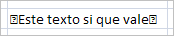 si escribimos =LIMPIAR(CARACTER(7)&"Este
texto si que vale"&CARACTER(7)), desaparecerán
los caracteres no imprimibles y veremos:
si escribimos =LIMPIAR(CARACTER(7)&"Este
texto si que vale"&CARACTER(7)), desaparecerán
los caracteres no imprimibles y veremos: 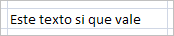
Función
MAYUSC(texto)
Convierte a mayúsculas la cadena de texto.
Ejemplo: =MAYUSC("convierteme a mayuscula") devuelve "CONVIERTEME A MAYUSCULA"
Función
MINUSC(texto)
Convierte a minúsculas la cadena de texto.
Ejemplo: =MINUSC("VENGA Y AHORA A MINUSCULA") devuelve "venga y ahora a minuscula"
Función
MONEDA(número; núm_de_decimales)
Convierte a texto un número usando el formato de moneda.
Ejemplo: =MONEDA(25;2) devuelve "25,00 € "
Función
NOMPROPIO(texto)
Convierte la primera letra de cada palabra del texto a mayúscula y el resto de la palabra a minúsculas.
Ejemplo: =NOMPROPIO("antonio manuel ramiro") devuelve "Antonio Manuel Ramiro"
Función
REEMPLAZAR(texto_original; num_inicial; núm_de_caracteres; texto_nuevo)
Reemplaza parte de una cadena de texto por otra.
Ejemplo: =REEMPLAZAR("Si este es el texto original, será modificado";21;8;" Por este ") devuelve "Si este es el texto Por este , será modificado"
Función
REPETIR(texto; núm_de_veces)
Repite el texto un número de veces determinado.
Ejemplo: =REPETIR("Como te repites ";5) devuelve "Como te repites Como te repites Como te repites Como te repites Como te repites "
Función
SUSTITUIR(texto; texto_original; texto_nuevo; núm_de_ocurrencia)
Reemplaza en texto, el texto_original por el texto_nuevo.
Ejemplo: =SUSTITUIR("El precio total del proyecto conlleva...";"precio";"coste") devuelve "El coste total del proyecto conlleva..."
Función
T(valor)
Comprueba que el valor es texto y devuelve texto si lo es o comillas dobles si no lo es. Me permite eliminar de una celda los valores que no sean texto.
Ejemplo: =T("Esto es texto") devuelve "Esto es texto"
Función
TEXTO(valor; formato)
Convierte un valor en texto.
Ejemplo: =TEXTO(25;"0,00 €") devuelve "25,00 €"
Función
TEXTOBAHT(número)
Convierte un número a texto tailandés (Baht).
Se puede cambiar el formato de Baht a un estilo distinto utilizando Configuración regional u Opciones regionales en el Panel de control de Windows.
Ejemplo: =TEXTOBAHT(25) devuelve el número 25 escrito en letras pero en Tailandés.
Función
T(valor)
Devuelve un valor únicamente si es de tipo texto.
Ejemplo: =T("254") devuelve texto vacío.
Función
TEXTO(valor; formato)
Convierte un valor en texto, con el formato indicado. Existen unas reglas específicas para detallar el formato, puedes verlas en detalle en la información de la función en Excel, en caso de que necesites utilizarla.
Ejemplo: =TEXTO(25;"€0.00") devuelve €25,00. Éste valor no se podrá realizar para cálculos, ya que se ha convertido a texto.
Función
VALOR(texto)
Convierte un texto que representa un número en número.
Ejemplo: =VALOR("254") devuelve 254 en formato numérico.


Cursos Informática Gratuitos Síguenos en: Facebook Sobre aulaClic Política de Cookies
© aulaClic. Todos los derechos reservados. Prohibida la reproducción por cualquier medio.