Unidad 11. Ejercicio: Modificar diseño del gráfico
En este ejercicio modificarás el tipo de gráfico y su diseño.
- Abre la presentación Cine en vista Normal.
- Sitúate en la última diapositiva, que contiene el gráfico.
- Haz clic sobre el gráfico para seleccionarlo, preferiblemente en un espacio vacío, para no seleccionar ningún elemento en concreto.
- Aparecerán las herramientas de gráficos. Sitúate en la ficha Diseño.
- Pulsa el botón Cambiar tipo de gráfico.
- En la ventana que se muestra, sitúate en la categoría Línea y selecciona el cuarto diseño (Líneas con marcadores). El resultado será similar al siguiente:
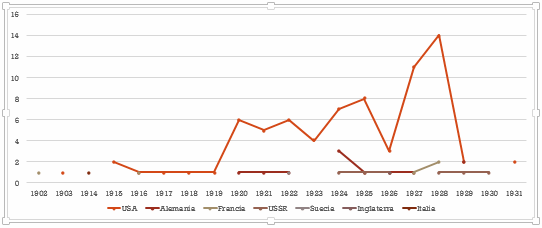
- Observa los distintos Estilos de diseño disponibles. No nos interesa, en principio, aplicar ninguno, porque todos tienen colores muy semejantes y no se distinguen bien los países. Los modificaremos más adelante de otro modo.
- Observa las opciones de Diseño rápido y aplica el Diseño 7.
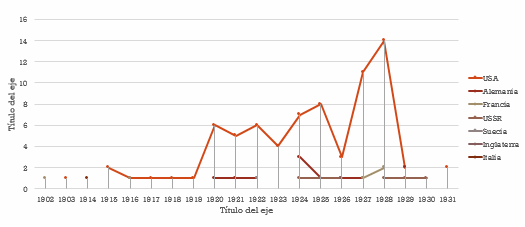
Ahora los años se ven mucho mejor, porque están ligeramente inclinados y no se solapan. También se han reducido los valores del eje vertical y aparecen
títulos para los ejes.
- Haz clic sobre el Título del eje vertical y escribe Nº Películas. Luego, haz clic sobre el Título del eje horizontal y escribe Año.
- Pulsa el botón Modificar datos de la ficha Diseño. Se abrirá el Excel con la tabla de datos que se está utilizando para crear el gráfico.
- Modifica el valor para USA en 1928 de 14 a 50 y cierra el Excel.
- Vuelve a PowerPoint y observa los cambios.
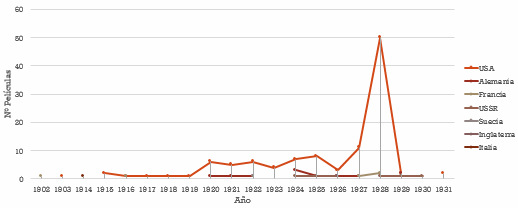
Ahora el pico de USA es mucho más alto y por eso se han reajustado los valores mostrados en el eje vertical. Ahora no van de 0-15 sino de 0-60. Esto provoca que el resto de países se vean mucho más pequeños.
- Vuelve a pulsar el botón Modificar datos de la cinta y modifica de nuevo el valor para USA en 1928, reestableciendo el valor original 14. Luego, cierra el Excel. Observarás que el gráfico vuelve a mostrarse como antes.
- Guarda los cambios y cierra la presentación.


