Ayuda ejercicios unidad 3: Trabajar con diapositivas
Ejercicio 1: Insertar, mover y eliminar
 1. Abrir la presentación Ejemplo y añadir una diapositiva en la tercera posición con el diseño Dos objetos. Escribir como título Primera.
- Una vez abierta, haz clic en la segunda diapositiva. Preferentemente en la vista Normal, desde las miniaturas de diapositiva de la izquierda.
- En la ficha Inicio, despliega el menú Nueva diapositiva
 y haz clic en la opción Dos objetos
 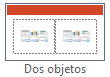 . Se insertará en tercera posición.
- En la diapositiva, desde la zona de trabajo, haz clic en el texto Haga clic para agregar título. Se borrará y entonces deberás escribir Primera.
2. Insertar una nueva diapositiva a continuación de la que acabas de crear, y con el mismo diseño. Escribir como título Segunda.
- Haz clic en la diapositiva tercera que acabas de crear, para seleccionarla.
- Pulsa CTRL+M. La diapositiva se ha creado idéntica y a continuación, tal y como solicitaba el enunciado.
- Desde la zona de trabajo, haz clic en el texto Haga clic para agregar título. Se borrará y entonces deberás escribir Segunda.
3. Invertir el orden de las diapositivas insertadas de forma que la diapositiva con el título Segunda pase a estar antes que aquella con el título Primera.
- Haz clic en la diapositiva 3 y sin soltar arrastrala hasta después de la diapositiva 4. Una vez se desplaze la diapositiva 4 a la izquierda de la diapositiva 3, suelta el clic. El orden quedará invertido.
4. Eliminar ambas diapositivas de forma que el documento conserve el aspecto original.
- Pulsa la tecla CTRL y haz clic sobre la dispositiva 3 y sobre la diapositiva 4. Luego, suéltala.
- Pulsa la tecla SUPR para eliminarlas.
Ejercicio 2: Mover
1. Abrir el archivo Desordenado de la carpeta de Ejercicios del curso.
-
Si has comprado el curso, dispondrás de dicha carpeta en tu ordenador.
- Si lo consultas desde la web deberás descargarla desde la zona de usuarios registrados.
2. Utilizar el método arrastrar para ordenar las diapositivas correctamente siguiendo el orden de sus títulos.
- Puesto que el texto que indica el orden de las diapositivas se encuentra en el propio contenido de las mismas, lo ideal será la vista esquema. Para mostrarla ve a la ficha vista y pulsa el botón Esquema.
- Tu misión es hacer clic sobre el icono de diapositiva mal situada
 y arrastrarla, sin soltar, hasta su posición correcta.
Por ejemplo, puedes empezar arrastrando la tercera diapositiva a la primera posición. Una vez situada correctamente, suelta el clic.
- Repite el paso anterior con el resto de diapositivas mal ordenadas: la 5 a la segunda posición y la novena a la última posición.
3. Guardar los cambios con el nombre de archivo Ordenado en tu carpeta personal Ejercicios de PowerPoint.
- Para guardar los cambios como un archivo distinto haz clic en Archivo > Guardar como > Equipo > Examinar.
- Luego, selecciona la carpeta adecuada y dale el nombre Ordenado. Para finalizar, pulsa el botón Guardar.
- Cierra la presentación.


