| Unidad
4. Básico. Diferentes visiones de la lista de Abrir. |
|
Haciendo clic en el icono  se abre este menú en el que podemos seleccionar el formato con el que veremos
la lista de documentos. Tenemos 8 posibilidades:
se abre este menú en el que podemos seleccionar el formato con el que veremos
la lista de documentos. Tenemos 8 posibilidades:
1) Vistas en miniatura.
2) Mosaico.
3) Iconos.
4) Lista.
5) Detalles.
6) Propiedades.
7) Vista previa.
8) Vista Web.
 |
|
1) Vistas en miniatura.
Se muestra una vista en miniatura del archivo, siempre que sea un archivo de tipo gráfico, en el caso de documentos Word se ve un icono.
 |
|
2) Vistas en mosaico.
Se muestra una vista muy similar a la anterior pero con los iconos más pequeños y en mosaico, siempre que sea un archivo de tipo gráfico, en el caso de documentos Word se ve un icono.
> |
|
3) Iconos.
Sólo vemos el nombre del archivo, y un icono que indica el tipo de archivo. Como puedes ver en esta imagen.
 |
| 4) Lista.
Sólo vemos el nombre del archivo, es
la opción que permite ver más archivos en un cuadro de diálogo.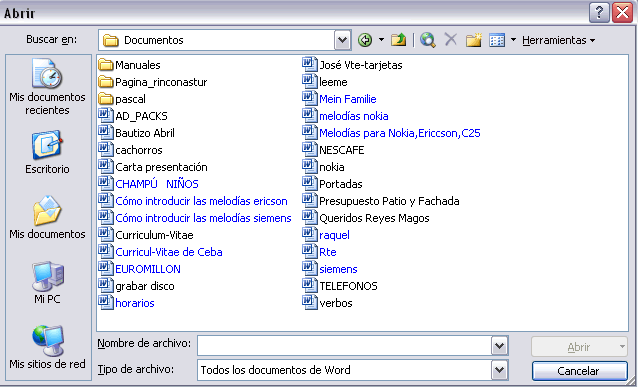 |
|
5) Detalles.
Se muestra el nombre, el tamaño, el tipo de documento
y la fecha de la última modificación.
Podemos
ordenar la lista por cualquiera de estos campos, tanto en orden ascendente como
descendente. Sólo hay que hacer clic
en la cabecera de cada característica. Para
ordenar en sentido descendente volver a hacer clic en la cabecera. 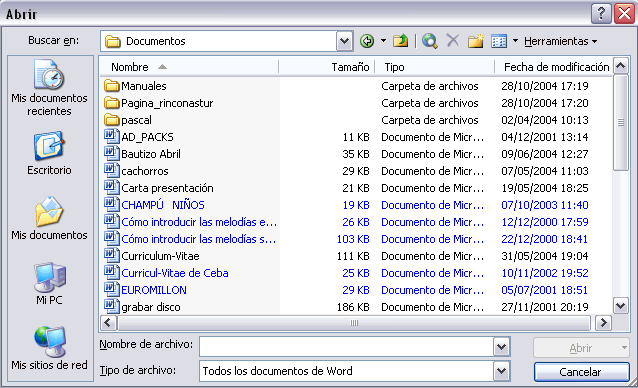 |
|
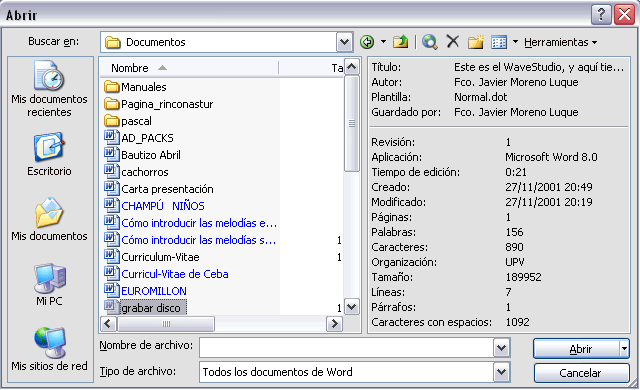
6) Propiedades.
Se divide la ventana en dos partes, en la izquierda se ve una lista con los nombres
de los archivos y en la parte derecha toda la información con las propiedades
del archivo seleccionado: título, autor, plantilla, número
de palabras, número de líneas, etc.
 |
|
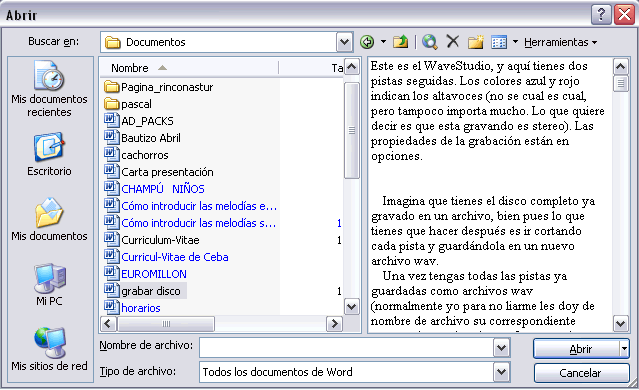
7) Vista Previa.
También se divide la pantalla en dos partes, pero en este caso, en la parte
derecha, se muestran las primeras líneas del contenido
del archivo.
 |
|


