|
 Si tienes algún problema para añadir la columna mes nacimiento y la columna email deberías repasar el tema 8. Si tienes algún problema para añadir la columna mes nacimiento y la columna email deberías repasar el tema 8.
Para escribir el mensaje de correo electrónico abre un documento en blanco, haz clic en el menú Herramientas, el submenú Cartas y correspondencia, la opción Asistente para combinar correspondencia...
Selecciona Mensajes de correo electrónico y haz clic en Siguiente
En el paso 2 selecciona Utilizar el documento actual y haz clic en Siguiente. En el paso 3 selecciona la opción Utilizar una lista existente y haz clic en Examinar.... Aparece el cuadro de diálogo Seleccionar archivos de origen de datos. En el Tipo de archivo: despliega la lista y selecciona el tipo de archivo Documentos de Word (*.doc).
En el campo Buscar en: abre la carpeta Mis documentos (donde tienes el archivo direcciones.doc). Al seleccionar la carpeta aparecerán todos los archivos del tipo .doc de la carpeta, haz doble clic sobre el nombre direcciones.doc. Se abre el cuadro de diálogo Destinatarios de combinar correspondencia, en él aparecen los datos que tus amigos. Como quieres enviar el mensaje a los que cumplen los años este mes, haz clic sobre la flecha que se encuentra a la izquierda de la columna mes nacimiento, se desplegará una lista busca en esta lista el número de mes en el que estás, verás que sólo quedan los amigos cuyo mes de nacimiento es igual al que has elegido de la lista. Nota, si en la lista no aparece el nº de mes en el que estás es porque no tienes ningún amigo con ese mes de nacimiento. Haz clic en el botón Aceptar para cerrar el cuadro de diálogo. En el paso 4 vamos a insertar el nombre del amigo después de la palabra Hola:
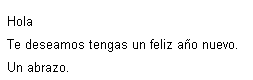
Posicionate detrás de la palabra Hola, escribe un espacio en blanco, haz clic en el panel de tareas en Más elementos..., haz clic en el campo Nombre y clic en el botón Insertar, finalmente clic en el botón Cancelar.
Haz clic en Siguiente del panel de tareas para pasar al paso 5 del asistente. Haz clic en Siguiente del panel de tareas para pasar al paso 6 del asistente. En el paso 6 haz clic en Correo electrónico.... Si en Para: no aparece el campo email, despliega la lista asociada al campo y selecciona el campo email. Escribe en Asunto: Felicidades!! Elige en Formato de correo: el valor HTML. Selecciona Todos. Haz clic en Aceptar. Nota. Si no has elegido el tipo Mensaje de correo electrónico en el paso 1, lo único que varía es que en el punto 6 no aparece la opción Correo electrónico... no pasaría nada podrías enviar el mensaje de todas formas haciendo clic en el icono  de la barra de herramientas. de la barra de herramientas.
Volver al ejercicio sin resolver.
|